Webový skener
Droid-DeveloperKomunikace
4,84.00 Recenze
- Verze
- 3.20.3
- Instalace
- 10.00M
- Věkové hodnocení
- PEGI 3
Snímky obrazovky
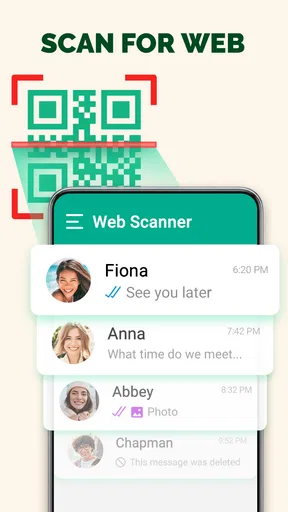
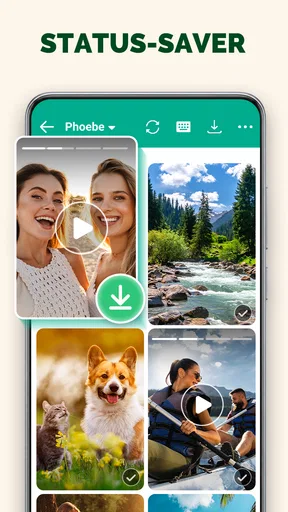
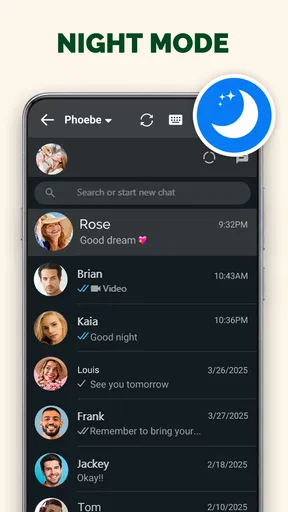
Naše recenze aplikace Webový skener
 Analýzu připravil Appyee
Když chci pokračovat v mobilní komunikaci z větší obrazovky, hledám hlavně rychlou cestu, která mě nenutí měnit službu ani učit se složité ovládání. Webový skener míří právě na tento užší úkol: propojit telefon s webovým prostředím a zpříjemnit používání komunikace u počítače. Nejde o nový chatovací účet ani o univerzální čtečku všech QR kódů, a podle mě je užitečné vědět to ještě před instalací.
Za aplikací stojí Droid-Developer. Je zdarma ke stažení, má věkové označení PEGI 3 a v obchodě ji lidé hodnotí průměrně 4,8 z pěti při více než 211 tisících hodnoceních. Přes deset milionů instalací ukazuje, že podobně úzce zaměřená pomůcka má své publikum. Já bych ale její vhodnost posuzoval hlavně podle toho, zda běžně píšete na počítači a chcete tam pohodlněji používat komunikaci navázanou na telefon.
Propojení telefonu s webem bez zbytečného nastavování
Po instalaci bych nejdřív nespěchal s hledáním pokročilých možností. Základní myšlenka je přímočará: telefon použijete jako výchozí bod a webový skener jako prostředek k navázání spojení s webovou verzí komunikace. Pro nového uživatele je důležité pochopit, že nejde o samostatnou chatovací službu s vlastním seznamem kontaktů. Je to spíše praktická pomůcka k přístupu na web.
První nastavení proto obvykle dává smysl dělat ve chvíli, kdy máte po ruce i zařízení, na kterém chcete webovou komunikaci používat. Nejlepší je otevřít příslušnou webovou stránku na počítači nebo jiném větším displeji a teprve potom se vrátit k aplikaci v telefonu. Tím si ušetříte nejčastější zmatek začátečníků: hledání skeneru v okamžiku, kdy na druhém zařízení ještě není připravený žádný kód.
Moje rada je jednoduchá: připravte si obě obrazovky předem, zvyšte jas displeje, pokud je kód špatně čitelný, a držte telefon v klidu. Nejde o složitý technický proces, ale přesnost prvního zaměření má na úspěch větší vliv než dlouhé procházení nastavení. Nejrychlejší cesta k výsledku vede přes připravený web v počítači, ne přes náhodné klepání v aplikaci.
Po úspěšném načtení by měl být hlavní přínos okamžitě srozumitelný: webové prostředí můžete používat pohodlněji na větší obrazovce, zatímco telefon zůstává součástí celého procesu. Pro práci, studium nebo delší psaní je to praktičtější než neustále držet telefon v ruce. Já tuto změnu oceňuji hlavně u zpráv, které vyžadují delší odpověď nebo kopírování textu.
První užitečný test na větší obrazovce
Za skutečný test aplikace nepovažuji samotné otevření, ale první situaci, kdy díky ní dokončíte něco, co by na telefonu bylo nepohodlné. Zkuste například odpovědět na delší zprávu z počítače, najít starší část konverzace nebo pohodlněji pracovat s textem. Pokud se po načtení webové rozhraní zobrazí a můžete v něm pokračovat, aplikace splnila svůj hlavní účel.
V běžném dni to může vypadat takto: ráno si na počítači otevřete webovou komunikaci, telefon necháte vedle klávesnice a během práce odpovídáte bez střídání mezi dvěma zařízeními. Odpoledne zase můžete stejné propojení použít při studiu, když potřebujete rychle reagovat, ale nechcete přerušovat práci na notebooku. Webový skener není zázračný nástroj, ale odstraňuje jednu konkrétní nepříjemnost — nutnost psát všechno na malé klávesnici telefonu.
Užitečný je také opačný přístup. Pokud webovou verzi nepoužíváte často, nemusíte aplikaci otevírat bez důvodu. Spusťte ji až ve chvíli, kdy máte připravený konkrétní úkol. Tím se vyhnete tomu, že budete hledat smysl v dalších obrazovkách, které pro jednorázové propojení nepotřebujete.
Praktický detail, který se snadno přehlédne, souvisí s prostředím. Přímé světlo od okna nebo od lampy může zhoršit čitelnost kódu na monitoru a telefon pak potřebuje více pokusů. Když se skenování nedaří, nejdřív změňte úhel telefonu nebo jas obrazovky. Není nutné hned aplikaci přeinstalovávat. Tento jednoduchý postup mi připadá užitečnější než opakované mačkání stejného tlačítka.
Co název slibuje a co aplikace skutečně řeší
Největší zmatek vzniká z očekávání. Název Webový skener může působit, jako by aplikace měla skenovat libovolné dokumenty, navštěvované stránky nebo QR kódy pro různé účely. V praxi bych ji ale chápal úžeji: její hodnota je v propojení s webovou komunikací. Pokud hledáte univerzální čtečku kódů, správce dokumentů nebo nástroj pro práci s více typy QR obsahu, budete potřebovat jinou aplikaci.
Další častý omyl je představa, že po jednom načtení už telefon nemusí být nijak zapojený. Webové propojení je třeba vnímat jako doplněk k mobilnímu používání, ne jako úplnou náhradu telefonu. Když chcete pracovat výhradně na počítači nebo očekáváte samostatného webového klienta bez návaznosti na mobilní zařízení, může vám tento způsob připadat méně pohodlný.
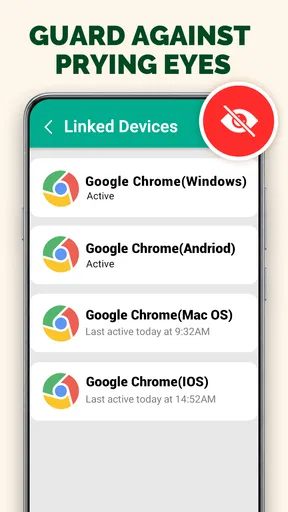
Také bych si hlídal, kde propojení používáte. Na vlastním počítači je celý postup přirozený. Na veřejném nebo sdíleném zařízení je ale rozumné po skončení práce zkontrolovat, že jste webovou relaci skutečně ukončili. Aplikace sama o sobě není důvodem k panice, jen je dobré zacházet s webovým přístupem stejně opatrně jako s otevřenou schránkou nebo osobním profilem.
Užitečná je i funkce označovaná jako spořič stavu. Nečekal bych od ní samostatný nástroj pro detailní správu spotřeby nebo náhradu systémových nastavení. V kontextu této aplikace ji chápu jako snahu pracovat šetrněji při používání webového skeneru. Pokud je pro vás zásadní přesné řízení baterie, dat nebo běhu aplikací, bude vhodnější podívat se přímo do nastavení Androidu. Pro běžné používání je ale příjemné, že aplikace nepůsobí jako těžký komunikační balík.
Soukromí a vlastní kontrola při používání
U komunikačního nástroje nepovažuji důvěru za otázku dojmu z názvu nebo počtu instalací. Důležitější je, abyste sami věděli, kdy webové prostředí otevíráte a na jakém zařízení zůstává přístup aktivní. Při používání na vlastním počítači je takové propojení pohodlné; na pracovním či veřejném zařízení bych si po skončení vyhradil chvíli na kontrolu relace.
Praktický návyk je nejdřív si připravit web na počítači a skener spustit až ve chvíli, kdy máte důvod se připojit. Po práci pak zavřít web nebo propojení ukončit a nespoléhat na to, že se přístup vyřeší sám. Jde o jednoduché rozhodnutí uživatele, ne o složitou bezpečnostní rutinu, a právě proto se snadno dodržuje.
Před instalací nebo při prvním spuštění má smysl projít systémové požadavky a obrazovky s volbami, které aplikace skutečně zobrazí, a povolit jen to, co potřebujete k jejímu použití. Nechci z toho vyvozovat neověřené závěry o nakládání s daty: rozumnější je řídit se konkrétními oprávněními a volbami, které vidíte na svém zařízení. Pokud vám nějaký požadavek připadá nejasný, můžete se rozhodnout aplikaci nepoužívat a zvolit přímý webový přístup dané služby.
Kdy se hodí a čím se liší od běžných alternativ
Nejlépe se Webový skener hodí lidem, kteří často píší na počítači, ale jejich komunikace zůstává spojená s telefonem. Student může během učení odpovědět na zprávu bez odkládání poznámek. Člověk pracující z domova může vyřídit krátkou konverzaci na větší klávesnici. Rodina může aplikaci použít při občasném přístupu k webové komunikaci, aniž by instalovala rozsáhlý balík s funkcemi, které nepotřebuje.
Výhodu vidím i u lidí, kteří nechtějí měnit svou hlavní komunikační aplikaci. Webový skener se nesnaží přesvědčit uživatele, aby přešel na jinou službu. Nabízí spíše most mezi telefonem a webovým prostředím. To je podstatný rozdíl oproti univerzálním chatovacím aplikacím, které často přidávají kanály, skupiny, hovory, příběhy nebo další části, jež mohou základní úkol zbytečně rozptylovat.
Naopak bych ho nedoporučil někomu, kdo chce spravovat několik různých komunikačních služeb z jednoho místa. Stejně tak nebude ideální pro uživatele, který hledá bohaté možnosti organizace zpráv, pokročilé pracovní funkce nebo samostatné řešení pro týmovou komunikaci. Tady je lepší plnohodnotný webový klient dané služby, případně aplikace určená přímo pro týmovou spolupráci.
Ve srovnání s ručním používáním telefonu je výhoda jasná: větší displej a pohodlnější psaní. Ve srovnání s oficiálním webovým klientem je ale potřeba počítat s tím, že Webový skener je prostředník. Pokud oficiální služba nabízí vlastní ověřený způsob propojení, může být pro citlivou nebo dlouhodobou práci přímé řešení přehlednější. Tato aplikace má největší smysl tehdy, když chcete rychlý a jednoduchý vstup bez zbytečné složitosti.
Dobrou zkouškou je představit si konkrétní pracovní den: máte otevřený dokument na notebooku, přijde zpráva a odpověď vyžaduje víc než krátké „ano“. Pokud vám propojení ušetří přepínání na telefon, jeho přínos je hmatatelný. Jestli ale jen kontrolujete zprávy mezi činnostmi, může být rychlejší sáhnout po telefonu než připravovat webové prostředí. Rozdíl tedy není v tom, která možnost je obecně lepší, ale jak dlouho a jak často na zprávách pracujete.
Kompatibilita, verze a nákupy v aplikaci
Aplikace je vhodná pro telefony s Androidem od verze 6.0 a její aktuální verze je 3.20.3. Pro mě je důležité hlavně to, že nevyžaduje moderní zařízení jen kvůli jednoduchému úkolu. Majitelé starších telefonů tak mají šanci používat webový skener bez nutnosti měnit hardware. Zároveň ale platí, že pohodlí výsledku ovlivní i samotný počítač, kvalita displeje a stabilita webového připojení.
V obchodě má aplikace průměrné hodnocení 4,8 a přes deset milionů instalací. To naznačuje, že její jednoduchý účel oslovil velké množství lidí. Já bych tato čísla bral jako důvod k vyzkoušení, ne jako záruku, že bude vyhovovat každému. U nástroje tohoto typu je rozhodující, zda přesně odpovídá vašemu způsobu používání.
Stahování je zdarma, což snižuje překážku pro první vyzkoušení. Současně se mohou objevit nákupy v aplikaci v rozmezí od 24,99 Kč do 799,99 Kč při fakturaci přes Google Play. Před potvrzením platby bych si proto vždy přečetl, co konkrétní nabídka odemyká a zda ji vůbec potřebuji. Pro základní seznámení není důvod začínat placenou volbou jen proto, že se zobrazí v nabídce.
Věkové označení PEGI 3 odpovídá tomu, že jde o jednoduchý komunikační nástroj bez herního zaměření. Samotné označení ale neřeší otázku soukromí při používání na sdíleném počítači. Tu musí uživatel vyřešit vlastním návykem: po skončení práce se odpojit a nenechávat webové prostředí otevřené pro další osobu.
Jak si první použití zbytečně nekomplikovat
První tip je používat aplikaci podle konkrétního pracovního rytmu. Pokud během dne často přecházíte mezi telefonem a počítačem, vyplatí se připravit webové prostředí jednou a pak ho využívat při delších úkolech. Jestli komunikaci kontrolujete jen občas, spouštějte skener až těsně před použitím. Tím si zachováte jednoduchost a nebudete z aplikace dělat další stálou položku v každodenním provozu.
Druhý tip se týká chyb při načítání. Když se propojení nedaří, postupujte od nejjednodušších příčin: zkontrolujte, zda je webová stránka skutečně otevřená, zda je kód celý viditelný a zda telefon míří přímo na něj. Teprve potom má smysl řešit, jestli problém souvisí s připojením nebo s konkrétním zařízením. Tento postup šetří čas, protože mnoho neúspěšných pokusů vzniká jen špatným záběrem.
Třetí tip je oddělit pohodlí od bezpečnostního návyku. Větší obrazovka svádí k tomu, že necháte komunikaci otevřenou celé hodiny. Pokud pracujete v kanceláři, knihovně nebo na počítači, ke kterému mají přístup další lidé, po dokončení úkolu web zavřete nebo relaci odpojte. Je to malý krok, ale u komunikačního nástroje má větší význam než další vizuální nastavení.
Čtvrtý užitečný postup je využít aplikaci jako doplněk, ne jako jediný způsob komunikace. Když je telefon po ruce, můžete rychle reagovat mobilně. Když potřebujete delší text, přepnete na web. Tím se vyhnete frustraci ve chvíli, kdy počítač není dostupný nebo kdy webové propojení zrovna nechcete nastavovat. Síla Webového skeneru je právě v této pružnosti, ne v tom, že by měl nahradit všechny ostatní možnosti.
Pro koho dává smysl a kdy zvolit jinou možnost
Já bych Webový skener doporučil především začátečníkům, kteří chtějí co nejkratší cestu od instalace k používání webové komunikace. Hodí se také lidem se starším Androidem, uživatelům, kteří často píší z počítače, a každému, kdo nechce instalovat rozsáhlou aplikaci plnou funkcí mimo jeho potřeby. Bezplatný start usnadňuje rozhodnutí, protože si můžete ověřit, zda vám tento způsob práce sedí.
Opatrnější bych byl u lidí, kteří očekávají jeden centrální nástroj pro více služeb. Ti budou pravděpodobně spokojenější s aplikací, která je od začátku navržena jako víceúčelový komunikační klient. Jinou volbu bych doporučil také uživateli, který potřebuje detailní kontrolu nad účty, týmovou správu nebo pokročilé pracovní funkce. Webový skener je účelný, ale jeho úzké zaměření znamená, že se nesnaží řešit všechny komunikační scénáře.
Celkově na mě působí jako poctivý nástroj pro jeden konkrétní problém: jak pohodlněji dostat mobilní komunikaci na webovou obrazovku. Nejvíc oceníte jeho jednoduchost, pokud přesně víte, proč ho instalujete. Pokud od něj čekáte univerzální skener, samostatný chat nebo komplexní správu komunikace, můžete být zklamaní.
Po prvním úspěšném propojení bych už aplikaci neposuzoval podle množství nabídek, ale podle toho, zda vám skutečně šetří čas. V mém případě je odpověď kladná hlavně při delším psaní a práci u počítače. Je to malý, prakticky zaměřený pomocník, který funguje nejlépe tehdy, když od něj chcete právě jednu věc.
Za tuto kombinaci jednoduchosti, podpory starších zařízení a bezplatného vstupu si podle mě zaslouží pozornost. Jen je dobré začít realisticky: připravit web, naskenovat kód, vyzkoušet jednu konkrétní konverzaci a teprve potom řešit další možnosti. Pokud vám tento postup zapadne do každodenního používání, Webový skener může být příjemnější alternativou k neustálému psaní na telefonu.
Závěr
Přednosti aplikace Webový skener
- Rychle načítá webové stránky a výsledky zobrazuje přehledně.
- Podporuje skenování QR kódů bez nutnosti zadávat adresu ručně.
- Jednoduché ovládání je vhodné i pro méně zkušené uživatele.
- Umožňuje snadno kopírovat nebo sdílet nalezené odkazy.
- Praktický nástroj pro rychlou kontrolu odkazů na cestách.
Omezení aplikace Webový skener
- Ne vždy správně rozpozná složitější nebo nekvalitně vytištěné kódy.
- Výsledky kontroly mohou záviset na kvalitě internetového připojení.
- Některé pokročilé funkce mohou být dostupné až po zobrazení reklam.
- Chybí podrobnější vysvětlení technických údajů o nalezených stránkách.
- Při práci s citlivými odkazy je vhodné ověřit zásady ochrany soukromí.
Podobné tipy v této kategorii
Zobrazit vše
Zprávy Google
Google LLC4,5

Gmail
Google LLC4,0

Google Meet
Google LLC4,1

Google Chrome
Google LLC4,2

WhatsApp Messenger
WhatsApp LLC4,6

Služby operátora
Google LLC4,4
Často kladené otázky
Co je Webový skener a k čemu slouží?
Webový skener je nástroj určený ke kontrole webových stránek, odkazů nebo případně QR kódů z hlediska bezpečnosti a dostupnosti. Pomáhá odhalit podezřelé adresy, nebezpečný obsah, přesměrování nebo technické problémy. Před použitím je vhodné ověřit, jaké typy skenování aplikace podporuje a zda poskytuje pouze orientační výsledek, nebo podrobnější bezpečnostní analýzu.
Je Webový skener bezpečný a chrání moje osobní údaje?
Při používání Webového skeneru je důležité vědět, jak aplikace nakládá s odesílanými odkazy a dalšími údaji. Některé skenery mohou analyzovanou adresu předávat online službě, což znamená, že citlivé nebo neveřejné odkazy není vhodné vkládat bez kontroly zásad ochrany soukromí. Před stažením doporučuji projít oprávnění aplikace, podmínky používání a informace o ukládání dat.
Dokáže Webový skener odhalit každý virus nebo podvodnou stránku?
Ne. Webový skener může pomoci upozornit na známé hrozby, podezřelé domény, škodlivá přesměrování nebo známky phishingu, ale žádný podobný nástroj neposkytuje stoprocentní ochranu. Nové podvodné stránky se mohou objevit dříve, než se dostanou do bezpečnostních databází. Výsledek skenování proto berte jako doporučení a vždy kontrolujte adresu, certifikát i požadavky daného webu.
Funguje Webový skener bez připojení k internetu?
Ve většině případů je pro Webový skener nutné internetové připojení, protože aplikace komunikuje s online databází nebo serverem, který vyhodnocuje kontrolovaný odkaz. Bez internetu může být dostupné pouze omezené lokální ověření, případně aplikace skenování vůbec nespustí. Při používání přes mobilní data také počítejte s jejich spotřebou, zejména při analýze většího množství adres.
Je Webový skener zdarma, nebo obsahuje placené funkce?
Základní kontrola může být dostupná zdarma, ale některé verze Webového skeneru mohou nabízet reklamy, limity počtu kontrol, historii výsledků nebo pokročilé bezpečnostní funkce až v placeném tarifu. Před instalací si proto ověřte informace v obchodě Google Play nebo App Store. Zkontrolujte také, zda předplatné neobsahuje automatické obnovování a jak snadno lze placenou službu zrušit.
